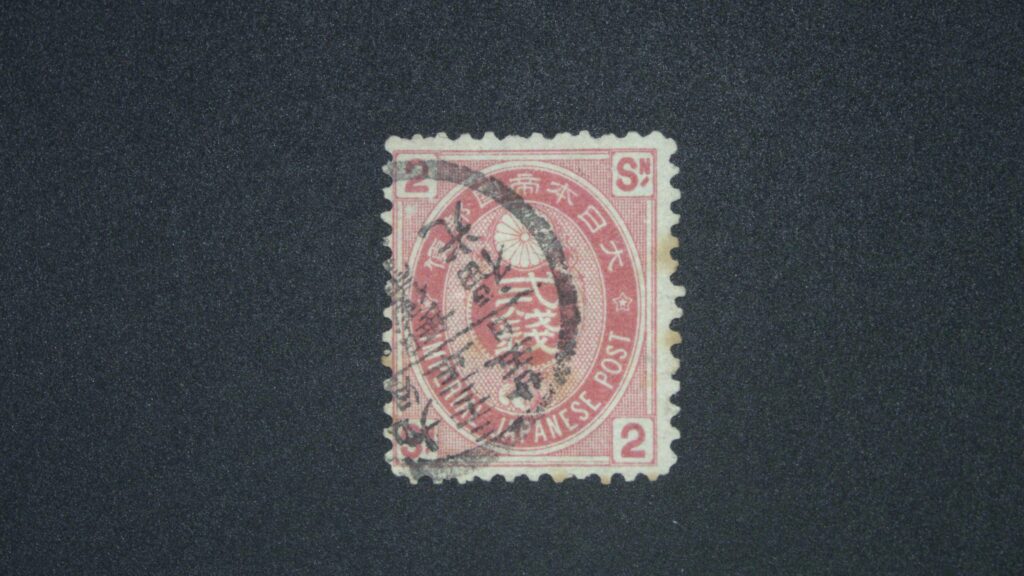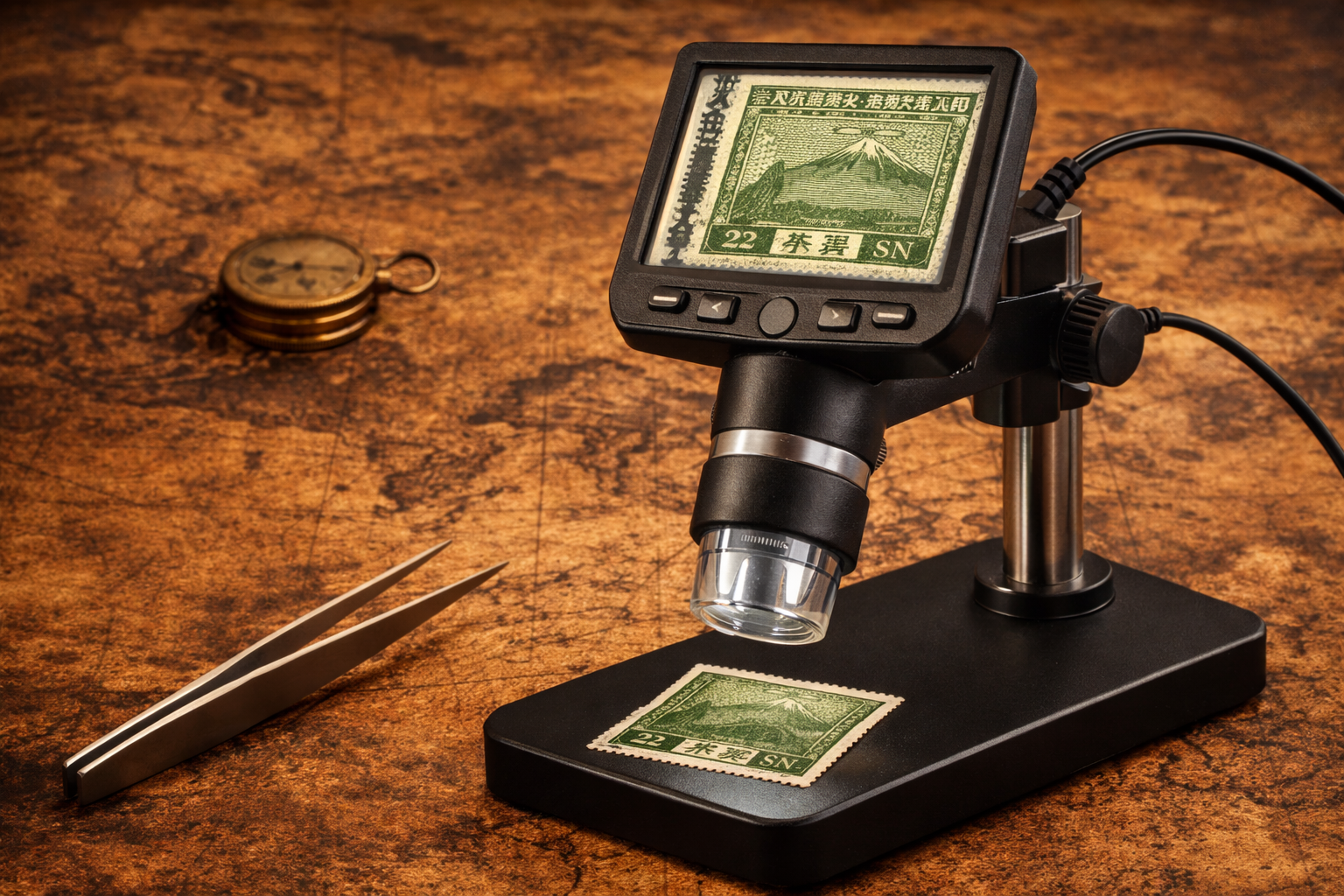
AIエンジニアとして、素人ながら切手の用紙分類や色調分類に挑戦しているが、この挑戦にあたり重宝している機材を紹介する。
USB 4k顕微鏡(400-CAM106)
切手の写真は主にサンワダイレクトのUSB 4k顕微鏡で撮影している。今回はその、4k顕微鏡についてまとめる。まずは、カタログスペックはこんな感じ。この顕微鏡は接眼レンズや液晶画面がついていないので単体では使用できず、PCと接続して使用する。倍率は32インチモニタ換算で390倍とのことなので、例えば17インチモニタのノートPCであれば約207倍、27インチモニタであれば約207倍になる。

| 項目 | 内容 |
|---|---|
| 製品型番 | 400-CAM106 |
| メーカー | サンワダイレクト |
| 撮像素子 | 裏面照射型 CMOS |
| 有効画素数 | 約 840 万画素 |
| 最大解像度 | 3840 × 2160(4K) |
| 倍率 | 約 9 ~ 390 倍(32インチモニター換算) |
| フォーカス | オートフォーカス / マニュアル |
| 照明 | 白色LED × 8灯 |
| 接続方式 | USB(USB3.0 推奨) |
| 対応OS | Windows 7 / 8 / 8.1 / 10 / 11 |
| 主な用途 | 印刷物・電子部品・素材などの拡大観察 |
付属ソフトウェア
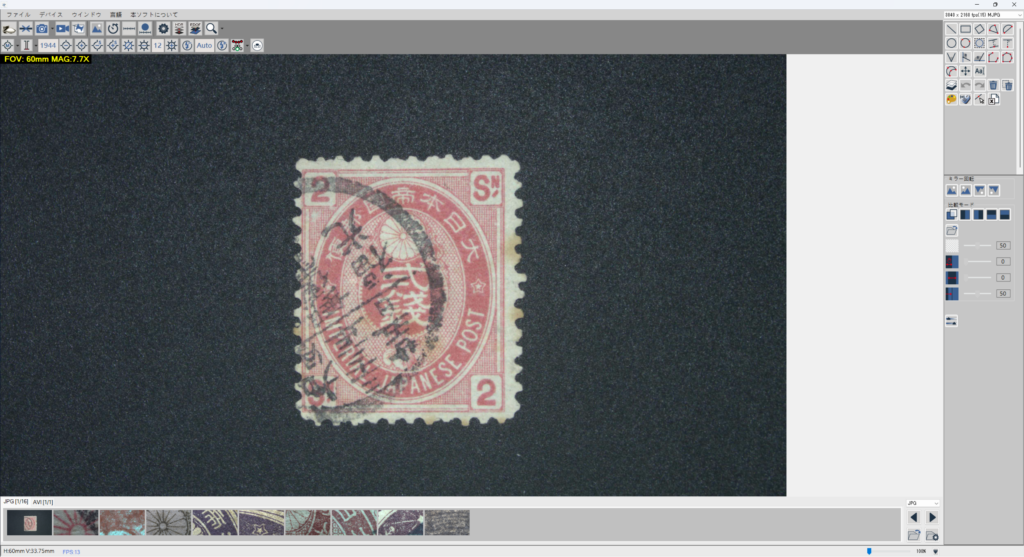
顕微鏡にUM Viewerというソフトウェアが付属しており、基本的にはこのソフトを使って操作する。UM Viewer は、USBデジタル顕微鏡にほぼ定番で付いてくるWindows用の表示・撮影ソフトのようだ。なので、使いやすい/使いにくいを論じてもあまり意味がないのでやめておく。最低限使えるレベル、倍率を変えて写真や動画を撮るというレベルであれば、比較的すぐに習得可能。定番のソフトとはいえ、顕微鏡というニッチな世界のソフトウェアのため、インターネットで調べても情報は少ないので注意が必要。
自作ソフトでの利用
この4k顕微鏡はUVC(USB Video Class)に準拠しており、特別なドライバなくOpenCVで使ってリアルタイム解析・幾何計測ができる。WindowsではUSBカメラとして認識している。OpenCVは DirectShow/Media Foundation経由で普通のUSBカメラとしてそのまま掴める。
ただし、自作ソフトでできるのはここまでで、SDKは公開されておらず、焦点距離、露出、LEDのON/OFFの制御ができない。サンワダイレクトの4k顕微鏡は直前の設定値を覚えているようなので、直前にUM Viewerで設定してから自作ソフトを起動すれば、UM Viewerで設定した値を保持した状態で自作ソフトを動かすことができるので、どうしても自作ソフトで制御したい場合はこの方法も選択肢として考えられる。
使用レポート
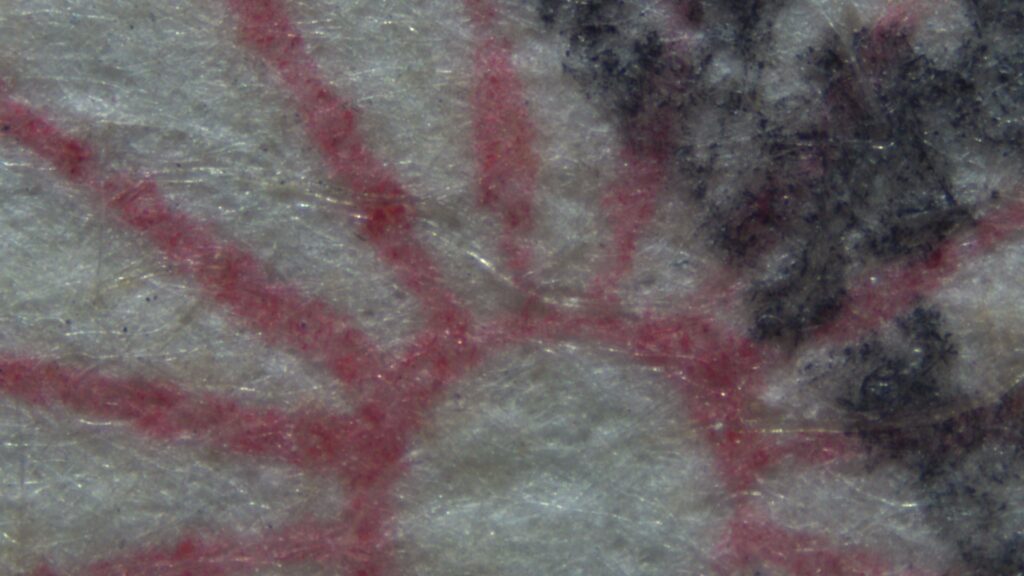
最低倍率と最高倍率の写真はこんな感じ。最低倍率だと最大でも切手を横に3枚までしか並べられない。これは顕微鏡の指示棒の長さに制約があるためで、顕微鏡を指示棒から外して撮影すればもう少し倍率を下げられるかもしれない。また、最高倍率では、木綿、ワラ、さらし亜硫酸パルプなどの繊維も毛羽立ち部分であれば明瞭に見える。
用紙分類のためには繊維構造や繊維1本1本の特徴を見る必要がある。目打ちの毛羽立ちは中倍率くらいでも明瞭に見える。また、繊維が集積していて醜い領域、つまり圧搾された用紙中央は立体的な繊維であれば見える物も多いが、薄い繊維はほぼ見えない。木綿のように立体的な繊維は遮光を当てると角度によって反射が異なるので、その反射をみて立体感がわかるのだが、薄い繊維はそもそも遮光が反射しないので繊維を追うことが難しい理屈である。繊維を調査するにあたり必要な倍率は4k usb顕微鏡を買って風景切手2銭を見てみたを参照。また、この最高倍率位あれば、一応、AIで繊維を調べることができている。本当にこの倍率で十分なのかまではまだ見極められていない。
色調分類のためにはベタ部分のインク色を見ると良いようだ。その場合、中倍率もあれば十分だと思われる。倍率を上げすぎると、繊維の白い部分が目立ってくるので、さすがにその倍率までは必要がないと考えている。
目打ち分類のためには目打ちを数えられれば良いというのであれば、最低倍率でも十分数えることがで切る。