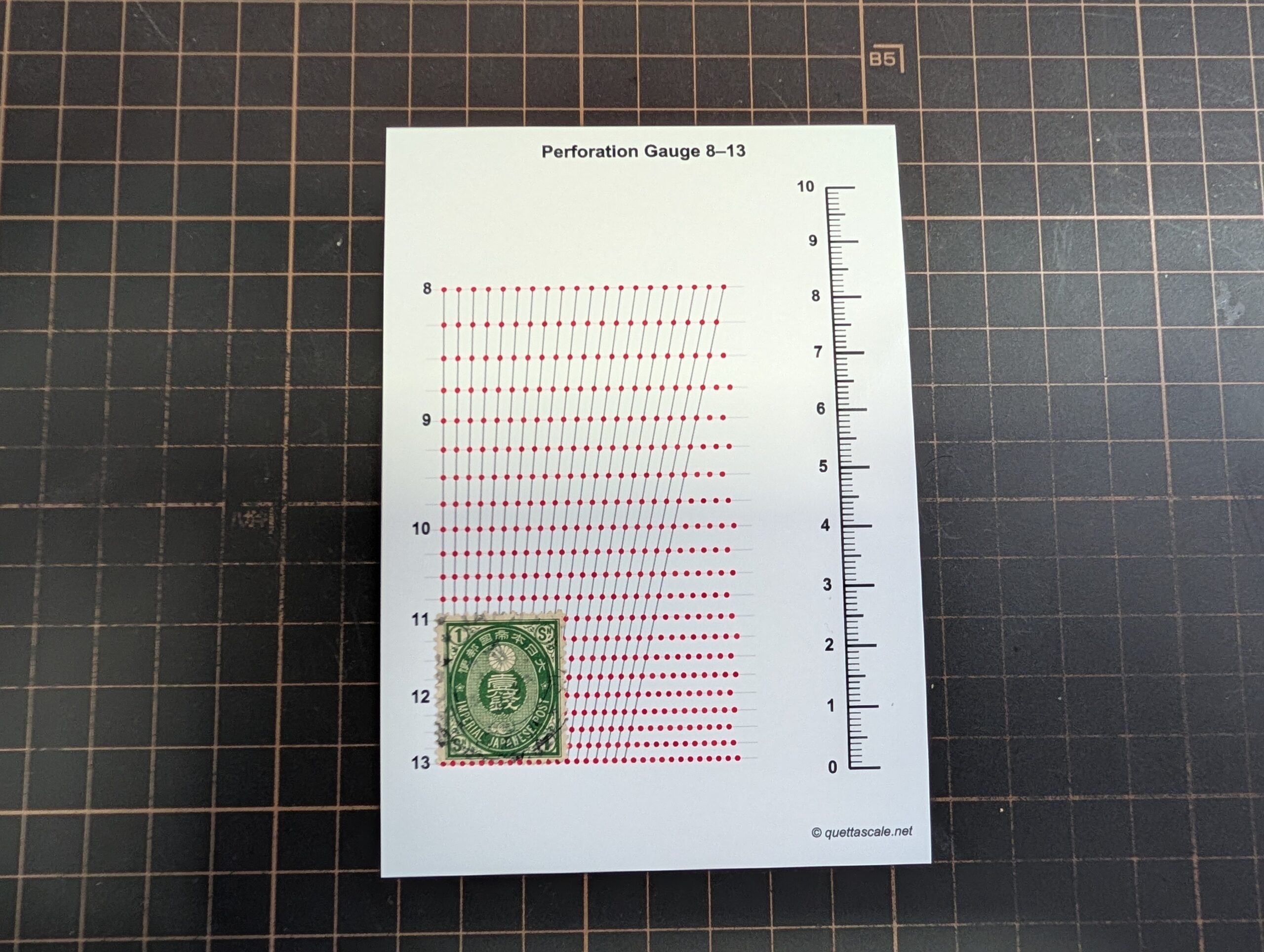
小判切手や菊切手や田沢切手(旧版)の時代の切手の飾り方として、目打ちピッチの違いにフォーカスした方法がある。また、これらの切手が発行された時代は目打ちを打ち込む機械、つまり目打穿孔機の変遷が激しく、目打ちピッチによって評価額が大きく違う切手がある。目打ちピッチを経験者は目視だけで推定できるようだけれども、初級者にとっては正確なピッチ数まで言い当てることはほぼ不可能である。
切手で使用する目打ちピッチは20mm区間に目打ち数が何個あるかを測定する。初級者が正確に目打ちピッチを測定するためには目打ちゲージを使う方法が一般的なのだが、実際のところAmazon、楽天、Yahoo!ショッピングどこの通販サイトを探しても、新品の目打ちゲージは全く販売されていない。そんなわけで、自宅のプリンタで印刷できる目打ちゲージを作成してみた。
目打ちゲージの作り方
サイズ的に保存しやすいL版の写真用紙を使う方法を記載するが、A4のコピー用紙に印刷することもできる。その場合、紙が薄くペラペラで使いにくいので段ボールで裏付けして補強するのがおすすめ。
準備するもの
- 目打ちゲージPDFファイル
- L判写真用紙(89×127mm)
- A4普通紙(試し印刷用)
- 定規(最低でも1mm刻み)
STEP 1:A4で試し印刷する
- Acrobat ReaderでダウンロードしたPDFを開く
- 印刷設定を確認する
例:システム ダイアログを使用して設定する場合(Ctrl+Shift+Pで表示)
- ページ設定タブ
- 用紙サイズ:A4
- 拡大縮小:チェック・オフ (任意倍率を設定する場合はチェックオンにして倍率100%)
システムダイアログを使わない場合は「実際のサイズ」「ページに合わせる」のようなメニューが出るので、これらをOFFにする
- 印刷
STEP 2:10cm定規で校正する
印刷した目打ちゲージの右端10cmスケールを定規を測る。PDFは実寸で作成しているが、プリンタ側で校正係数を持っており、プリンタによっては若干印刷後のサイズが変わる場合がある。例えば、印刷スケール100mmが定規99.5mm~100.5mmならば実用上は問題ない。この範囲外であれば、定規寸法✕拡大縮小率が99.5mm~100.5mmに収まるようにプリンタの拡大縮小率を変更する。
| 誤差 | 判定 |
|---|---|
| ±0.2mm以内 | 非常に良好 |
| ±0.5mm以内 | 実用上問題なし |
| ±1mm以上 | 印刷設定見直し |
STEP 3:L判に本番印刷する
- 印刷設定を確認する※L版ではなくA4で印刷する場合はこのままで良い
例:システム ダイアログを使用して設定する場合(Ctrl+Shift+Pで表示)
- ページ設定タブ
- 用紙サイズ:L判(89×127mm)に変更する
- 印刷
目打ちゲージの使い方
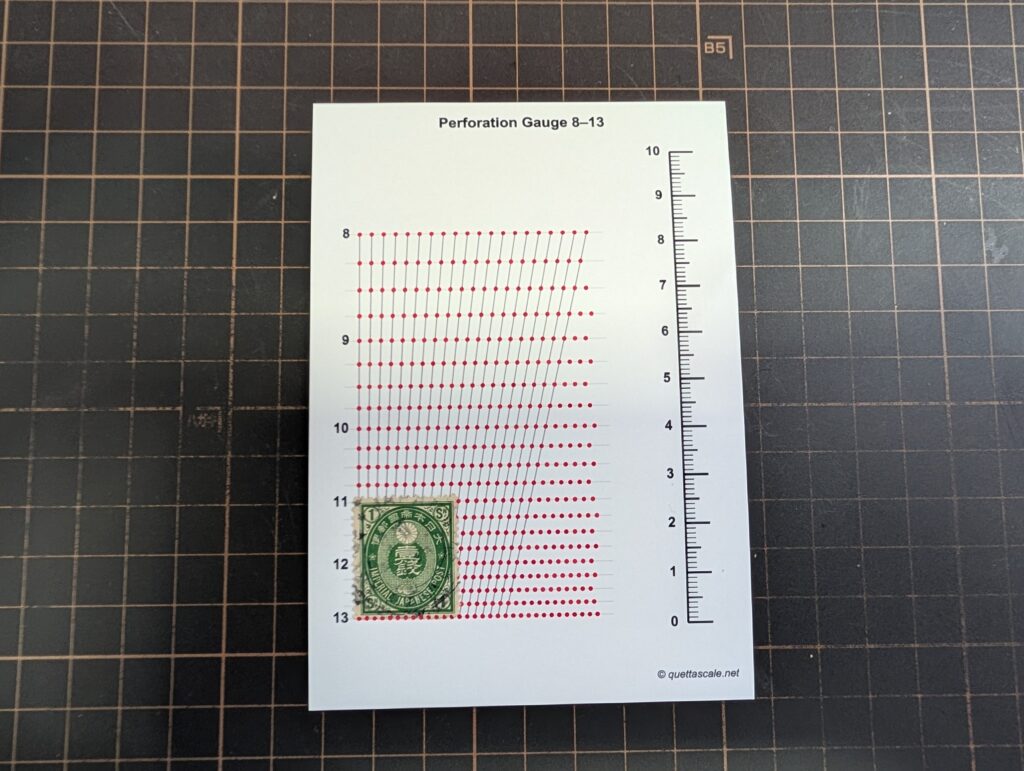
- 切手の目打を赤い点列に合わせる
- 左端と右端が一直線に一致する目打値を読む
写真の例であれば13となる - 一致しない場合は上限に動かして0.25ピッチ刻みで微調整する
注意事項
目打ちゲージを使用するにあたり、注意事項を簡単にまとめる。
- 目打測定はぴったり一致する数字を探す作業ではなく、最も自然に一致する値を見つける作業だと心得る。
- 目打ちピッチの測定は上下、左右で異なる場合がある。特に小判切手では当時の製法的に時々起こり得るので、可能な限り4辺測定する。
- 古い切手や使用済み切手は製造時のぶれ、水剥がし、温度変化、経年劣化により、紙自体が僅かに縮むことがある。その場合、目打ちピッチが0.25程度ずれることは多々ある。カタログの目打ちピッチは古い切手では概ね整数値、製造時のぶれが少なくなった頃は0.5刻みで型番管理されているので、型番管理されている値に丸めると良い。
- 目打ち測定時は切手を強く押し付けない。